← ガイドに戻る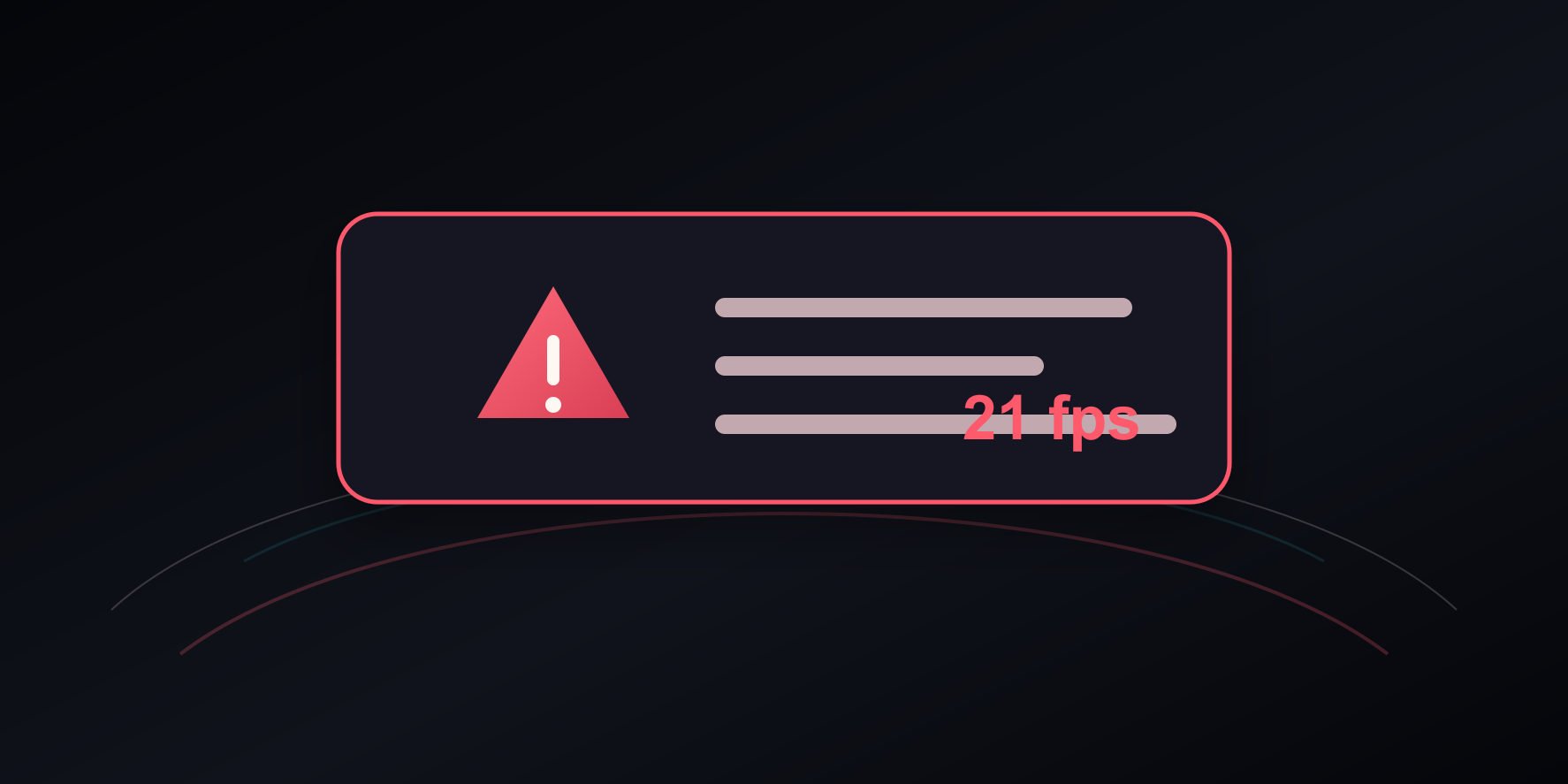
08 / 15
表示が重いときの対処
この警告の意味
この警告は、今使っている端末で3D表示がなめらかに動いていないという意味です。データが壊れる警告ではありませんが、カクついたまま重要なファイル追加や大きな整理を続けるのは避けてください。
まず確認すること
- 重いアプリ、ビデオ会議、ゲーム、画面録画、使っていない大量のタブを閉じます。
- ノートPCなら電源につなぎ、省電力モードやバッテリー節約機能を切ります。
- Curv Linkを一度再読み込みします。まだ警告が出る場合は、次の手順に進みます。
Chromeのグラフィックアクセラレーションをオンにする
- Chrome右上の三点メニューから 設定 を開きます。
- 左側の システム を開きます。
- グラフィック アクセラレーションが使用可能な場合は使用する をオンにします。
- 再起動 を押してChromeを開き直し、Curv Linkをもう一度確認します。
Microsoft Edgeでは、設定 → システムとパフォーマンス に同じ設定があります。Androidでは、Playストアで「Chrome」と「Android System WebView」を最新にしてから端末を再起動します。
GPUが実際に使われているか確認する
- Chromeのアドレスバーに
chrome://gpuと入力します。 - Graphics Feature Status を見ます。WebGLとWebGL2がHardware acceleratedになっているのが理想です。
- SwiftShader、Software only、ソフトウェア描画のような表示がある場合、GPUではなくCPU側で無理に描画している可能性が高いです。
Windowsでソフトウェア描画になっている場合
- Windowsの 設定 > システム > ディスプレイ > グラフィック を開きます。
- Chromeを追加または選択して、高パフォーマンス にします。
- Windows Update、またはIntel、NVIDIA、AMDの公式ツールからGPUドライバを更新します。
- 更新後はPCを再起動します。
Curv Link側の負荷を下げる
- 表示設定で列数、アイコンサイズ、タイトルサイズを下げます。
- 大きいカスタム画像や動きのある壁紙より、単色 の壁紙に変えます。
- あまり使わないリンクはフォルダに入れて、最初の画面に出るアイコンの数を減らします。
- メディアモードを開いている場合は、表示設定の プレビュー で列数やカードサイズを下げるか、一度通常表示に戻します。
それでも直らない場合
Microsoft Edgeや別のPCでも試してください。リモートデスクトップ、仮想マシン、古い業務用PCでは、WebGLやGPU描画が制限されることがあります。
安全な判断: 対処後も警告が残る端末では、表示確認だけに使ってください。重要なローカルファイル追加や大きな整理は、警告が消える端末で行うのがおすすめです。